

「もっと速く本が読めたら…」と感じたことはありませんか?RSVP速読は、単語を画面の一点に次々と表示することで視線移動をゼロにし、読書速度を劇的に高めるテクノロジーベースの速読法です。無料アプリやChrome拡張機能で今日からすぐ試せます。この記事では、RSVPの仕組みから科学的根拠、おすすめアプリの使い方、2週間で習得する練習ステップまで、初心者にもわかりやすく徹底解説します。
【結論】RSVP速読の要点を30秒で解説

RSVPの定義と期待できる効果
RSVP(Rapid Serial Visual Presentation)とは、単語やフレーズを画面上の一定位置に高速で次々と表示することで、眼球を動かさずに文章を読む速読技術です。
通常の読書では、目が左から右へ・行から行へと移動する「サッカード(眼球跳躍運動)」に読書時間の約7〜12%が費やされています。(サッカードの継続時間は約20〜35ms、停留は約200〜250msのため)
RSVPはこの無駄な視線移動を完全に排除することで、平均的な読書速度(約200〜250wpm)を400〜500wpm程度まで引き上げる可能性があります。
期待できる主な効果をまとめると以下の通りです。
- 読書速度が最大2倍程度に向上する可能性
- 無料ツールで今日からすぐに実践できる
- 英語・日本語どちらの学習にも応用可能
- スキマ時間の短い読書に特に効果的
この記事でわかること
この記事では、次の内容を網羅的に解説します。
- RSVPの正式名称・仕組み・視覚認知のメカニズム
- 従来の速読法やフォトリーディングとの違い
- 科学的エビデンスに基づく効果とデメリット
- 今すぐ使える無料アプリ4選と初心者向け設定
- 2週間で習得するステップ別練習法
- KindleやPDFへの応用方法
- よくある失敗と対処法・FAQ
「RSVP速読を試したいけど何から始めればいいかわからない」という方が、この記事を読み終えた後にすぐ行動できる状態になることを目指しています。
RSVPの正式名称と基本原理

「Rapid Serial Visual Presentation」の意味
RSVPはRapid(高速)・Serial(連続・直列)・Visual(視覚的)・Presentation(提示)の頭文字を取った略語です。
日本語に直訳すると「高速連続視覚提示」となります。
元々は1970年代に認知心理学の実験手法として開発されたもので、被験者に短時間で複数の刺激(単語・画像など)を提示する研究技術として使われていました。
それが2010年代にスマートフォンの普及とともに、一般向けの速読アプリとして応用されるようになりました。
代表的なサービスとしては「Spritz」「Spreeder」「ReadQuick」などが有名で、現在も多くのアプリが無料・有料で提供されています。
単語が目に飛び込んでくる仕組み
RSVPの最大の特徴は、単語を画面の「焦点ポイント」と呼ばれる一点に次々と表示する仕組みにあります。
従来の読書では、一行の中を左から右へ目が動き、行末に到達したら次の行の先頭へ視線を戻す動作を繰り返します。
RSVPではこの動作が不要になり、読者は画面の一点だけを見続けるだけでテキストを処理できます。
表示速度は「wpm(Words Per Minute=1分間に読む単語数)」で調整でき、初心者は150〜250wpm、慣れてきたら300〜500wpmに設定するのが一般的です。
日本語対応のRSVPツールでは、1文字ずつや1単語(形態素)ずつ表示する方式が採用されており、漢字・ひらがな・カタカナが混在する日本語にも対応しています。
なぜ速く読める?視覚認知のメカニズム(ORP・サッカード)
RSVPが速読を可能にする背景には、ORP(Optimal Recognition Point=最適認識点)という概念があります。
ORPとは、単語を最も速く認識できる「文字上の最適な視点位置」のことで、単語の長さにより異なるが、一般的に単語の中央よりもわずかに左の位置(単語左端から約35〜45%程度)にあるとされています。短い単語では中央付近、長い単語ほど左にシフトします。
Spritzをはじめとする高機能RSVPアプリは、単語のORPを自動計算して画面の焦点に配置する機能(赤字ハイライト表示)を持っています。
一方、サッカード(Saccade)とは、読書中に目が次の単語へジャンプする際の高速な眼球運動のことです。
研究によると、熟練した読者でも読書時間の約7〜12%がサッカード(眼球移動中は視覚情報を取得できない)に費やされています。
RSVPはサッカードを完全に排除することで、脳が文字認識に使える時間を最大化し、読書速度の向上を実現します。
RSVP速読と従来の速読法の違い

従来の速読法|視線を高速移動させる方式
従来の速読法は大きく分けて、視線の移動を高速化・効率化する訓練によって読書速度を高める方法です。
代表的な手法として「スキミング(流し読み)」「チャンキング(複数単語をひとまとまりとして認識)」「ポインター法(指やペンで視線を誘導)」などがあります。
これらの方法は長期的な訓練が必要で、習得まで数週間〜数か月かかるケースが多いです。
また、紙の本・電子書籍・PDFなどあらゆるフォーマットに対応できるという利点もあります。
ただし、視線移動そのものを完全になくすことはできないため、速度向上には物理的な限界があります。
RSVP速読|視線固定で単語が流れる方式
RSVP速読の最大の独自性は、視線を完全に固定したまま読める点にあります。
従来の速読法が「目を速く動かす訓練」であるのに対し、RSVPは「目を動かさなくてもいい環境を作るテクノロジー」です。
この違いにより、訓練なしでも初日から速度向上を体感できるという大きなアドバンテージがあります。
一方で、RSVPは専用のソフトウェアやアプリが必要なため、紙の本には直接使えないという制限もあります。
以下に従来の速読法とRSVP速読を比較した表を示します。
| 比較項目 | 従来の速読法 | RSVP速読 |
|---|---|---|
| 習得期間 | 数週間〜数か月 | 即日〜数日 |
| 視線の動き | 高速移動を訓練 | 完全固定 |
| 対応フォーマット | 紙・電子書籍どちらも可 | デジタルのみ |
| 速度向上の目安 | 1.5〜2倍 | 1.5〜2.5倍 |
| 理解度への影響 | 比較的維持しやすい | 高速設定では低下リスクあり |
フォトリーディング・瞬読との使い分け
フォトリーディングは、ページ全体を写真のように「撮影」し、潜在意識に取り込む手法とされています。
ただし、フォトリーディングの有効性については科学的根拠が乏しく、NASA等の研究機関が実施した検証では「通常の読書と比較して優位な効果が確認されなかった」とする報告もあります。
瞬読は、右脳を活用してページを「イメージ」として記憶する日本発の速読法で、物語性の高い本や記憶力強化を目的とした学習に向いています。
使い分けの目安として次の基準を参考にしてください。
- RSVP速読:ニュース・ブログ・メール・英語学習など、デジタルテキストの高速処理に最適
- 従来の速読法:紙の本・教科書など、画面外の媒体を速く読みたい場合に適する
- 瞬読・フォトリーディング:本のエッセンスを短時間で把握したい、記憶力を高めたい場合の補助的手段として
RSVP速読の効果とデメリット【科学的エビデンス】

期待できる効果|読書速度は約2倍に向上する可能性
複数の研究で、RSVPを使用すると通常の読書速度(約200〜250wpm)から400〜500wpm程度への向上が報告されています。
2014年にSpritzが公開したデータでは、同社のRSVPシステムを使用したユーザーが平均読書速度を約2倍に高めたと報告されています。
また、RSVPは英語の語彙学習・外国語の読解練習にも有効であることが示されており、一定の速度(150〜200wpm)であれば理解度を維持したまま速度向上が可能という研究もあります。
さらに、RSVPはディスレクシア(読字障害)を持つ人の読書補助ツールとしての可能性も研究されており、テキストを1語ずつ提示することで読解ストレスを軽減する効果が期待されています。
研究で指摘されているデメリット|理解度低下のリスク
RSVP速読の最大のデメリットは、速度を上げすぎると理解度(読解力)が著しく低下するリスクです。
カリフォルニア大学サンディエゴ校の研究者キース・レイナーらが2016年に発表した論文では、高速RSVPは文章の統合的理解(文脈の把握)を損なうことが指摘されています。
理由として「後戻り読み(リグレッション)が不可能になること」が挙げられています。
通常の読書では、理解が追いつかない箇所を無意識に読み返す動作(約10〜15%の頻度)が行われていますが、RSVPではこの「戻り読み」ができません。
研究では、400wpm以上の速度では理解度が通常読書より約20〜30%低下するケースも報告されています。
また、長時間使用による目の疲労・集中力の低下も指摘されており、20〜30分以上の連続使用は推奨されていません。
「RSVP速読は意味ない」は本当か?
ネット上では「RSVP速読は意味ない」という否定的な意見も見られます。
これは主に「速度を上げすぎて理解が追いつかなかった」「専門書や長文には向かなかった」という体験談に基づくものが多いです。
科学的観点からは「高速すぎるRSVPは理解度を下げる」という指摘は正確ですが、適切な速度(250〜350wpm程度)で使えば、速度と理解度を両立できるとされています。
つまり「RSVP速読は意味ない」のではなく、「使い方・速度設定・コンテンツの選択を誤ると効果が得られない」というのが正確な評価です。
ニュース・ブログ記事・メールなど、比較的軽い内容のデジタルテキストを適切な速度で読む用途に限定すれば、十分に実用的なツールといえます。
向いている人・向いていない人の判断基準
RSVP速読が向いている人の特徴は以下の通りです。
- 英語のニュースやビジネスメールを大量に読む必要がある人
- スキマ時間にスマホで情報収集する習慣がある人
- 日常的にデジタルテキストを読む機会が多い人
- 速読の訓練に時間をかけたくないが、すぐに効果を試したい人
一方、向いていない人の特徴は次の通りです。
- 専門書・論文・法律文書など、高い理解度が求められる文書を読む人
- 紙の本を主な読書媒体にしている人
- 文章を味わいながらゆっくり楽しみたい人(小説・詩歌など)
- 目の疲れが出やすい人・視覚的なストレスを感じやすい人
RSVP速読の始め方【無料アプリ4選と使い方】

今すぐ試せる無料RSVPツール4選
現在利用できる代表的な無料RSVPツールを4つご紹介します。
| ツール名 | 対応言語 | プラットフォーム | 特徴 |
|---|---|---|---|
| Spreeder | 英語中心 | Web・iOS・Android | 老舗RSVPツール。テキストをコピペして即使用可能 |
| Spritz(Spritz Technology) | 英語・一部多言語 | Web・API連携 | ORP(最適認識点)を赤字で示す特許技術を持つ |
| ReadMe! (Speed Reading) | 英語 | iOS | iPhoneユーザー向け。シンプルなUIで初心者に最適 |
| Reedy | 多言語対応 | Android・Chrome拡張 | 日本語にも対応。Android端末での使用に強み |
いずれも基本機能は無料で利用でき、有料プランにアップグレードすることで速度制限の解除・広告非表示・クラウド同期などの機能が追加されます。
日本語対応のRSVPアプリはある?
日本語のRSVP対応ツールは英語に比べると数が少ないですが、いくつかの選択肢があります。
Reedy(リーディー)はAndroidアプリおよびChrome拡張機能として提供されており、日本語テキストを形態素解析して1単語ずつ表示する機能を持っています。
また、「速読くん」など日本語専用の速読訓練アプリもあり、RSVPに近い形式で日本語テキストを表示する機能を備えています。
日本語のRSVPでは、漢字・ひらがな・カタカナが混在する特性上、1文字ずつ表示するより2〜4文字のチャンク(かたまり)で表示する方が理解しやすいとされています。
日本語でRSVPを試す場合は、最初に1チャンクあたり2〜3文字、速度は150〜200文字/分程度から始めることをおすすめします。
Chrome拡張機能でWebサイトをRSVP速読する方法
Webブラウジング中にRSVP速読を使うには、Chrome拡張機能が最も手軽です。
導入手順は以下の通りです。
- ChromeウェブストアでRSVP系拡張機能(例:「Reedy」「Spreed」)を検索してインストール
- Chromeのツールバーにアイコンが追加されるので、速読したいWebページを開いた状態でクリック
- ポップアップウィンドウにページのテキストが取り込まれるので、速度(wpm)を設定してスタートボタンを押す
- 画面中央に単語が次々と表示され、視線を固定するだけで読み進められる
特に英語のニュースサイト(BBC・Reuters・TechCrunchなど)を毎日読む習慣がある人には、Chrome拡張機能のRSVPが非常に役立ちます。
初心者向け推奨設定|まずはこの数値から始めよう
初めてRSVPを使う場合、最初から高速設定にするのは禁物です。
以下の初心者向け推奨設定を参考にしてください。
- 速度:200〜250wpm(英語)、150〜200文字/分(日本語)
- チャンクサイズ:1〜2単語(英語)、2〜3文字(日本語)
- 1回の練習時間:5〜10分程度
- テキストの種類:興味のある短いブログ記事やニュース(300〜500語)
「内容を70〜80%理解できている」と感じる速度が、理解度と速度を両立できるベストな設定です。
この速度を2〜3日維持したうえで、25〜50wpmずつ段階的に上げていくことを推奨します。
RSVP速読の練習方法【2週間で習得するステップ】
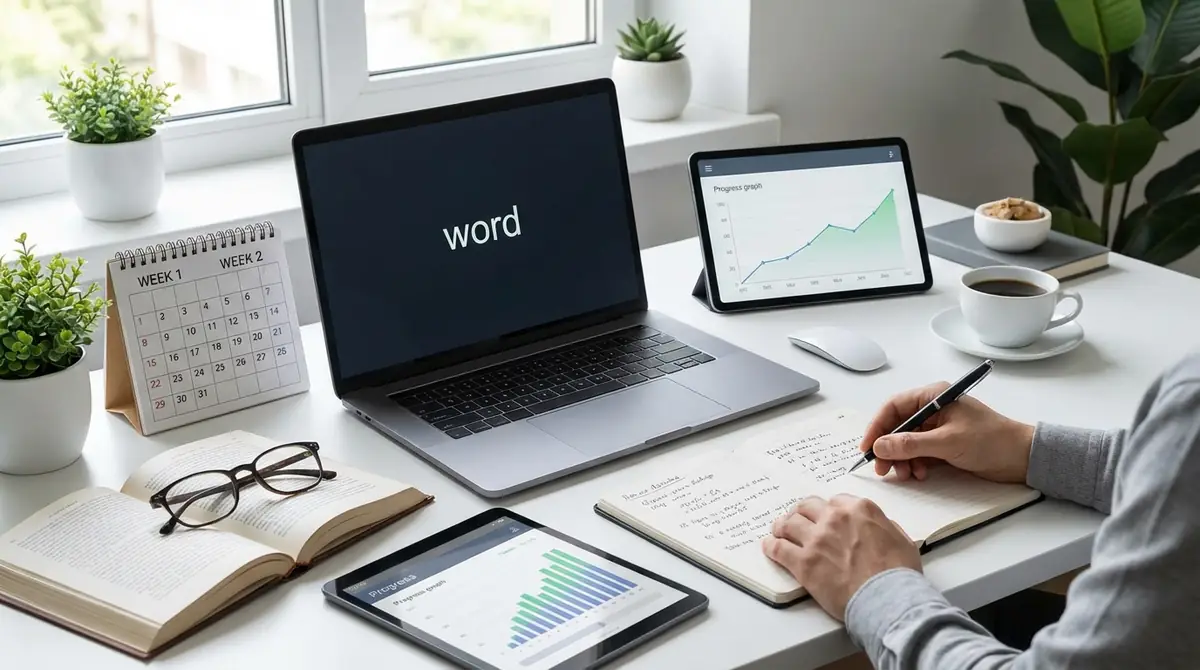
1週目|250wpmで短い記事から始める
1週目の目標は「RSVPに目と脳を慣れさせること」です。
推奨プログラム(1日5〜10分×7日間)として以下を実践してください。
- 好きなトピックの英語ニュース記事(300〜500語)を1本用意する
- RSVPアプリに貼り付け、速度を200〜250wpmに設定する
- 視線を画面中央に固定し、流れてくる単語を追いかけずに「受け取る」感覚で読む
- 読み終えたら「内容を何%理解できたか」を10点満点で自己採点する
- 7点以上取れるようになったら翌週に進む
最初の数日は目が疲れやすいため、20〜30分ごとに5分の休憩を取り入れてください。
日本語で練習する場合は、速度を150〜200文字/分から始め、同じく理解度7割を目安に調整します。
2週目|300wpmに上げて文章量を増やす
2週目の目標は「速度アップと理解度の維持を両立させること」です。
推奨プログラム(1日10〜15分×7日間)として以下を実践してください。
- 速度を275〜300wpmに上げ、600〜800語の記事に挑戦する
- 1記事を読んだ後、要約を3文で書く練習を加える(理解度の確認に有効)
- 3日間連続で7割理解できたら、さらに25wpm上げる
- 週の終わりに1週目の記事を再読し、速度向上を実感する
2週間後には多くの人が300〜350wpmでの安定した読書が可能になり、日常のニュースチェックにRSVPを活用できるレベルに達します。
習慣化のコツ|毎日のルーティンに組み込む方法
RSVP速読を継続するために最も重要なのは、既存の習慣に「紐付ける」ことです。
たとえば「朝のコーヒーを飲みながら英語ニュースをRSVPで読む」「通勤電車の中でスマホRSVPアプリを5分使う」といった形でルーティンに組み込むと継続しやすくなります。
また、「完璧に理解しなければならない」というプレッシャーを手放すことも重要です。
RSVPは「大量の情報を高速でスキャンするツール」として割り切り、深い理解が必要な箇所は従来の読書に切り替えるという「ハイブリッド読書法」が最も実践的です。
目標は「1日1記事(5〜10分)」を21日間続けること。習慣化研究(Lally et al., 2010)では、習慣が定着するまでの日数は平均(中央値)66日で、個人差が大きく18〜254日の範囲があるとされています。「21日間」という数値は科学的根拠のある研究由来ではありません。
RSVP速読でよくある失敗と対処法

失敗①|いきなり高速設定にして理解が追いつかない
最も多い失敗は、最初から500wpm以上の高速設定を試して「何も頭に入らない」と感じ、そのまま使うのをやめてしまうケースです。
対処法:まず自分の「快適読書速度」を測定することから始めましょう。
200wpmから始め、理解度が7割以上保てる範囲で少しずつ上げていくことが重要です。
目安として、「読後に内容を3文でまとめられるか」を理解度チェックの基準にすると客観的に判断できます。
失敗②|長文・専門書で使おうとして挫折する
RSVPは長編小説・専門書・法律文書・学術論文には不向きです。
これらは前の文章を参照しながら理解を積み上げる必要があるため、戻り読みができないRSVPでは理解度が大幅に低下します。
対処法:RSVPを使うコンテンツを「ニュース記事・ブログ・メール・SNSの長文投稿」など短めのデジタルテキストに限定することで、挫折を防げます。
専門書は従来の読書法(精読)、軽い情報収集はRSVPと使い分けるのが賢明です。
失敗③|毎日続けられず効果を実感できない
RSVPの効果は最低でも1〜2週間の継続使用で実感できるようになります。
3〜4日試して「大して速くならない」と判断してやめてしまうケースが多いですが、これは脳と目がRSVPの表示スタイルに慣れるための適応期間を設けていないためです。
対処法:「1日5分だけ」という低いハードルを設定して継続することが重要です。
スマホのホーム画面にRSVPアプリのショートカットを置き、「朝起きたら必ず開く」など行動のトリガーを設定することで継続率が上がります。
KindleやPDFをRSVP速読で読む方法
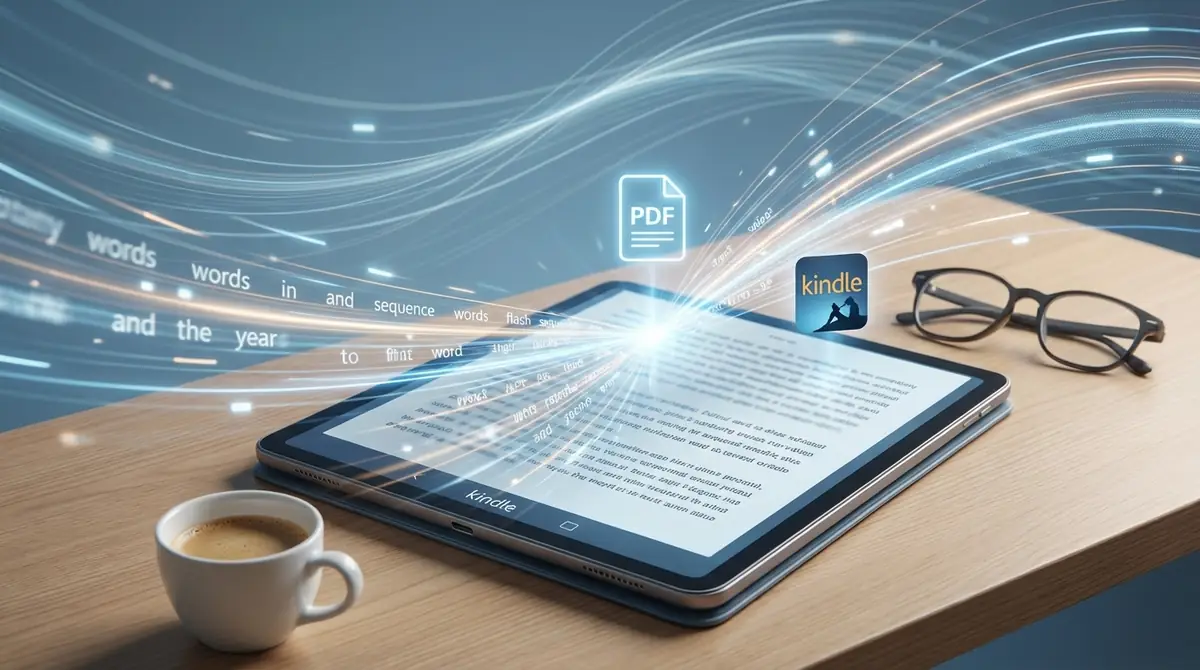
Kindleの本をRSVPで読むには?
KindleのコンテンツはDRMコピープロテクションがかかっているため、テキストをそのままRSVPツールに貼り付けることは技術的・法的に制限されています。
現実的な対処法として、以下の方法が利用されています。
- Kindle Cloud Reader(ブラウザ版)でChrome拡張RSVPを使う:ブラウザ上に表示されたKindleのテキストをRSVP拡張機能で取得し、速読する方法。すべての本で機能するわけではない点に注意
- 自炊PDF化(著作権法に注意):自分が所有する紙の本を電子化してPDF化し、RSVP対応ツールで読む方法。著作権法の範囲内での個人使用に限る
- DRMフリーの電子書籍を購入する:Project GutenbergなどのパブリックドメインePubファイルをRSVPアプリで直接開く方法
なお、著作権法に違反するDRM解除行為は法的リスクがあるため、必ず合法的な方法のみを選択してください。
PDFファイルをRSVPで読む方法
PDFをRSVP速読するには、まずPDFのテキストをRSVPツールが読み取れる形式に変換する必要があります。
以下のステップで対応できます。
- テキストPDFの場合:AdobeReaderやPreviewでテキストを選択コピーし、Spreederなどのウェブベースツールに貼り付けてRSVP再生する
- スキャンPDF(画像PDF)の場合:まずGoogle Drive・Adobe AcrobatなどのOCR機能でテキストを抽出し、その後上記と同様の手順でRSVPツールに貼り付ける
- RSVP対応リーダーを使う:「Readsy」などの一部ツールはPDFを直接アップロードしてRSVP再生する機能を持っている
英語のビジネスレポートや学術論文のアブストラクト(要旨)程度であれば、PDFからテキストをコピーしてSpreederに貼り付けるだけで即座にRSVP速読が可能です。
まとめ|RSVP速読を今日から試す3ステップ

RSVP速読は、視線移動を排除することで読書速度を高める科学的根拠のある手法です。
ただし、適切な速度設定・適切なコンテンツ選択・継続的な練習の3点が揃って初めて効果を発揮します。
今日から始める3ステップをまとめます。
- 無料ツールをインストールする:SpreederのWebツールまたはChrome拡張「Reedy」を今すぐ導入
- 200〜250wpmで短い記事を1本読む:好きなトピックの500語程度の英語記事でまず体験
- 毎日5分続ける:朝のルーティンに組み込み、2週間継続して効果を実感する
RSVPは「魔法の速読法」ではありませんが、デジタルテキストの情報処理速度を高める実用的なツールとして、毎日の情報収集を効率化するきっかけになります。
まずは5分間、無料ツールで体験してみることから始めましょう。
よくある質問(FAQ)
Q. RSVPで日本語の本は読めますか?
A: 日本語対応のRSVPツール(ReedyなどのChrome拡張機能)を使えば可能です。ただし英語に比べてツールの選択肢が少なく、1チャンク2〜3文字・150〜200文字/分程度のゆっくりした設定から始めることを推奨します。
Q. スマホでRSVP速読はできますか?
A: できます。iOSでは「ReadMe!」、AndroidではReedyアプリが代表的です。スマホはいつでも手軽に使えるため、通勤・休憩中のスキマ時間学習に特に向いています。画面サイズが小さいためフォントサイズを大きめに設定することをおすすめします。
Q. RSVP速読で資格試験の勉強はできますか?
A: 向いている用途と向いていない用途があります。英語の語彙・長文読解の練習素材を大量にこなすためのツールとしては有効ですが、法律・医学などの専門性が高い資格試験のテキストを精読するには不向きです。問題文の速読練習補助として活用するのがおすすめです。
Q. 子どもや高齢者でも使えますか?
A: 子どもは英語学習の補助ツールとして低速(100〜150wpm)から使えますが、視覚的な負荷があるため長時間使用は避けてください。高齢者の場合は目の疲れが出やすいため、1回5分以内・大きめのフォントサイズでの使用を推奨します。眼科的な問題がある方は医師に相談の上ご利用ください。
Q. 無料と有料のRSVPアプリの違いは?
A: 無料版は速度上限(多くは300〜400wpm程度)や1日の使用時間に制限があることが多いです。有料版(月額500〜1,500円程度)では速度制限の解除・広告非表示・クラウドブックマーク同期・PDF直接読み込みなどの機能が追加されます。まず無料版で効果を確認してから有料版に移行するかを判断するのが賢明です。




コメント